👥 Gestión de Usuarios y Roles
Verith implementa un sistema de Control de Acceso Basado en Roles (RBAC) que garantiza que cada colaborador acceda únicamente a las herramientas que necesita para su trabajo.
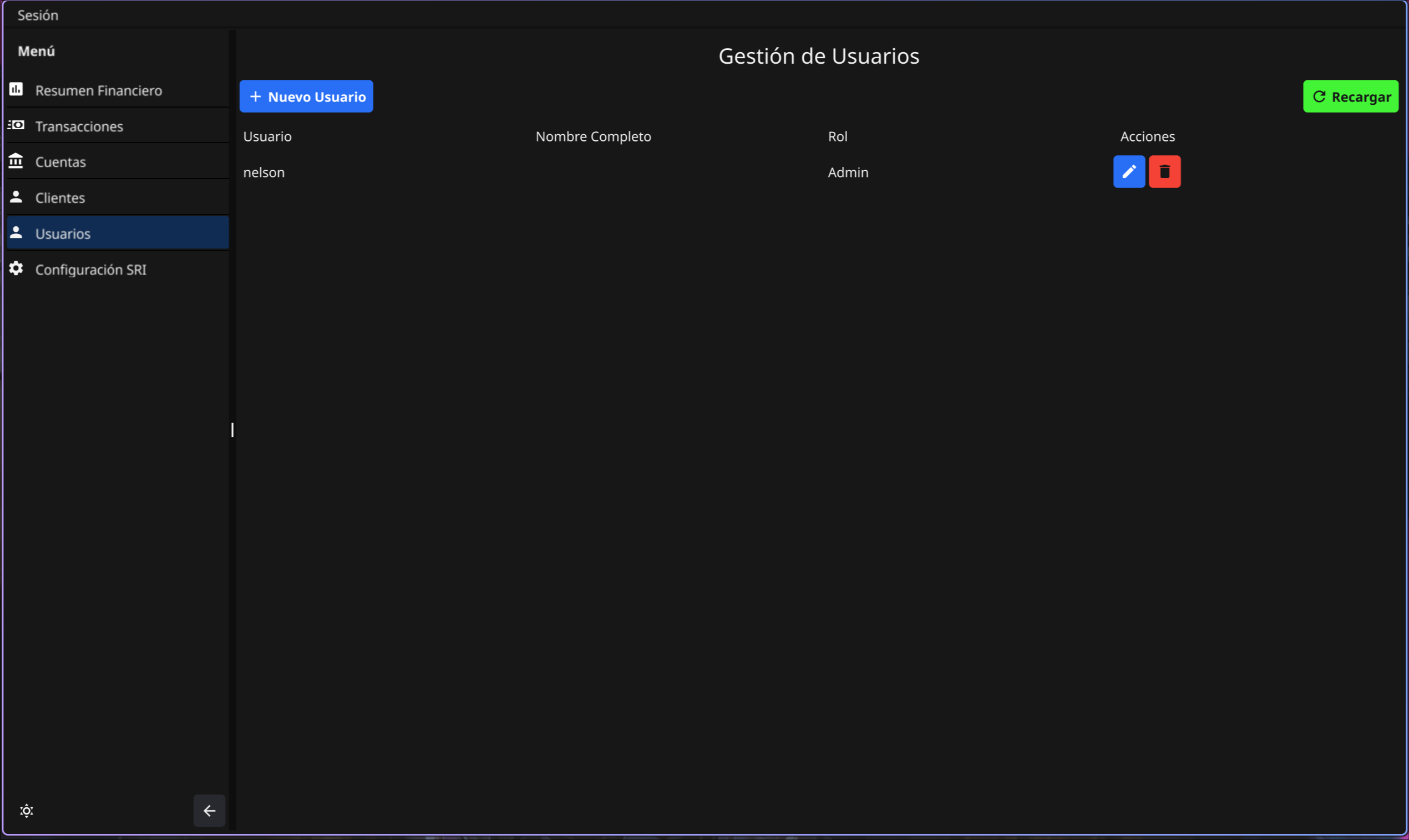
🎭 Roles Disponibles
Al crear o editar un usuario, podrá elegir entre tres perfiles distintos:
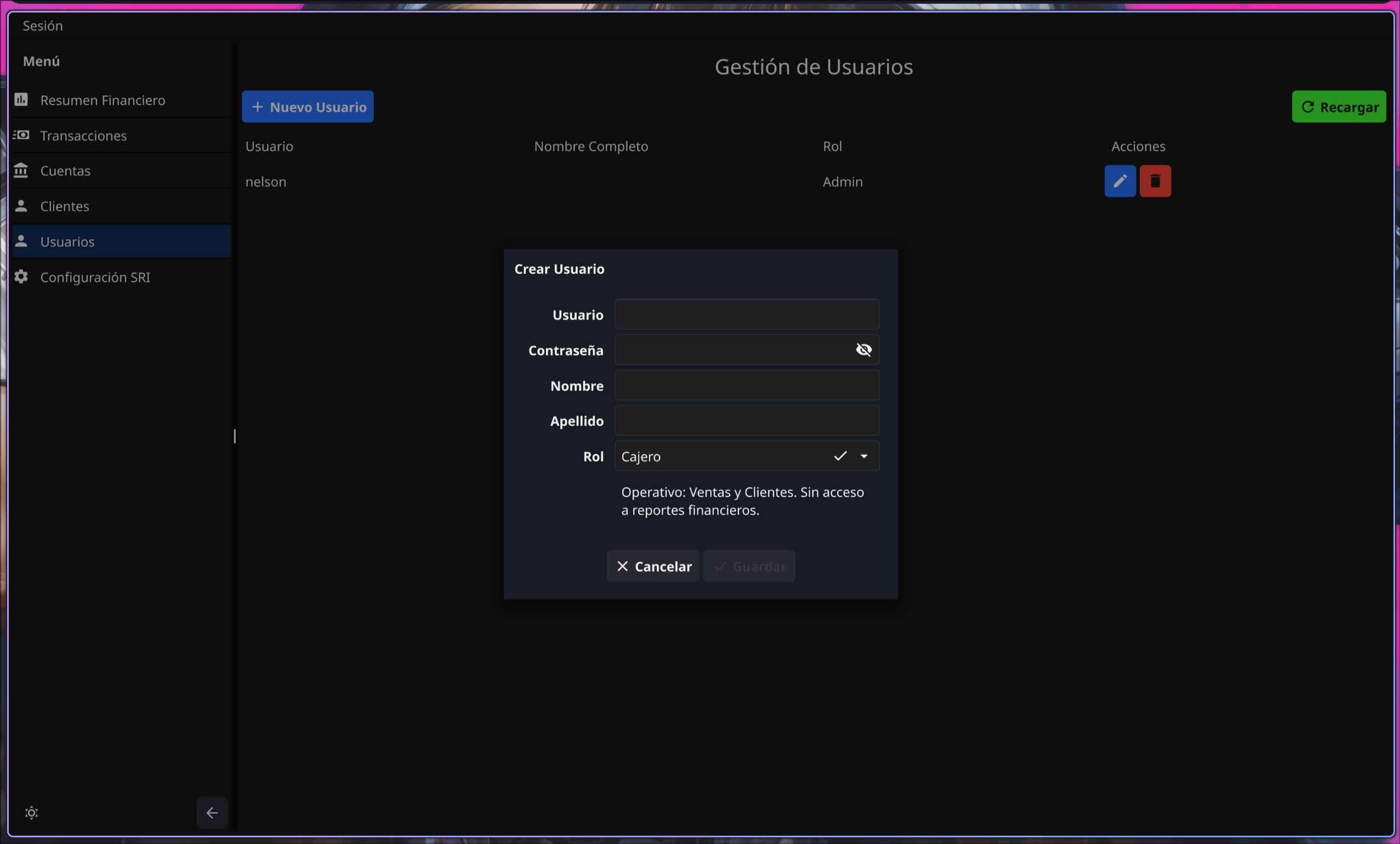
🛡️ Administrador (Dueño / Gerente)
Es el usuario con control total sobre el sistema.
-
✅ Configuración SRI: Único que puede cambiar datos legales y firmas.
-
✅ Gestión de Usuarios: Puede crear, editar y eliminar otros accesos.
-
✅ Finanzas Totales: Acceso a Dashboard, Cuentas, Reportes y Reconciliación.
-
✅ Auditoría: Puede anular cualquier transacción.
📊 Supervisor (Contador / Auditor)
Enfocado en el control financiero y reporte de datos.
- ✅ Reportes: Puede generar y exportar balances (PDF/CSV).
- ✅ Reconciliación: Puede realizar cierres de caja y cuadres bancarios.
- ✅ Anulación: Autorizado para anular facturas mediante Notas de Crédito.
- 🚫 Restricción: No puede ver la pestaña de Usuarios ni cambiar la configuración del SRI.
🛒 Cajero (Operativo / Ventas)
Interfaz simplificada para la operación diaria de facturación.
- ✅ Ventas: Registro ágil de ingresos y facturación al SRI.
- ✅ Clientes: Gestión de base de datos de contribuyentes.
- 🚫 Privacidad: No puede ver el Dashboard de ganancias ni los saldos de cuentas (
***). - 🚫 Seguridad: No puede anular facturas ni ver reportes globales.
⚙️ Operaciones de Usuario
1. Crear un Nuevo Acceso
- Vaya a la pestaña Usuarios.
- Haga clic en el botón "Nuevo Usuario" en la parte superior.
- Complete el nombre de usuario, nombre, apellido y elija el rol adecuado.
- Ingrese una contraseña segura (mínimo 8 caracteres).
2. Editar Datos o Cambiar Roles
- Busque el usuario en la tabla.
- Haga clic en el icono de Editar (lápiz ✏️).
- Modifique los campos necesarios. Si deja el campo de contraseña en blanco, la contraseña actual se mantendrá.
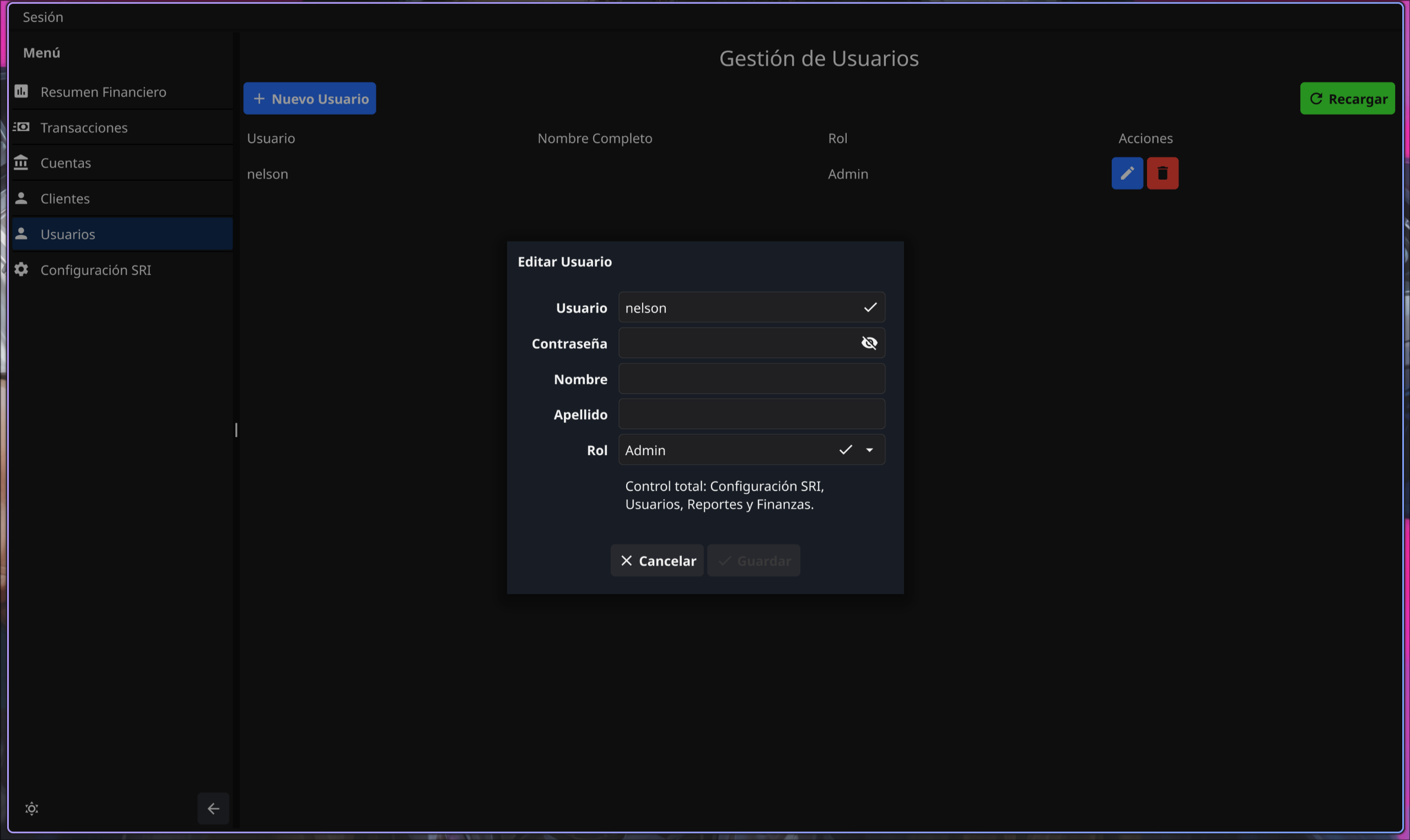
3. Eliminar un Usuario
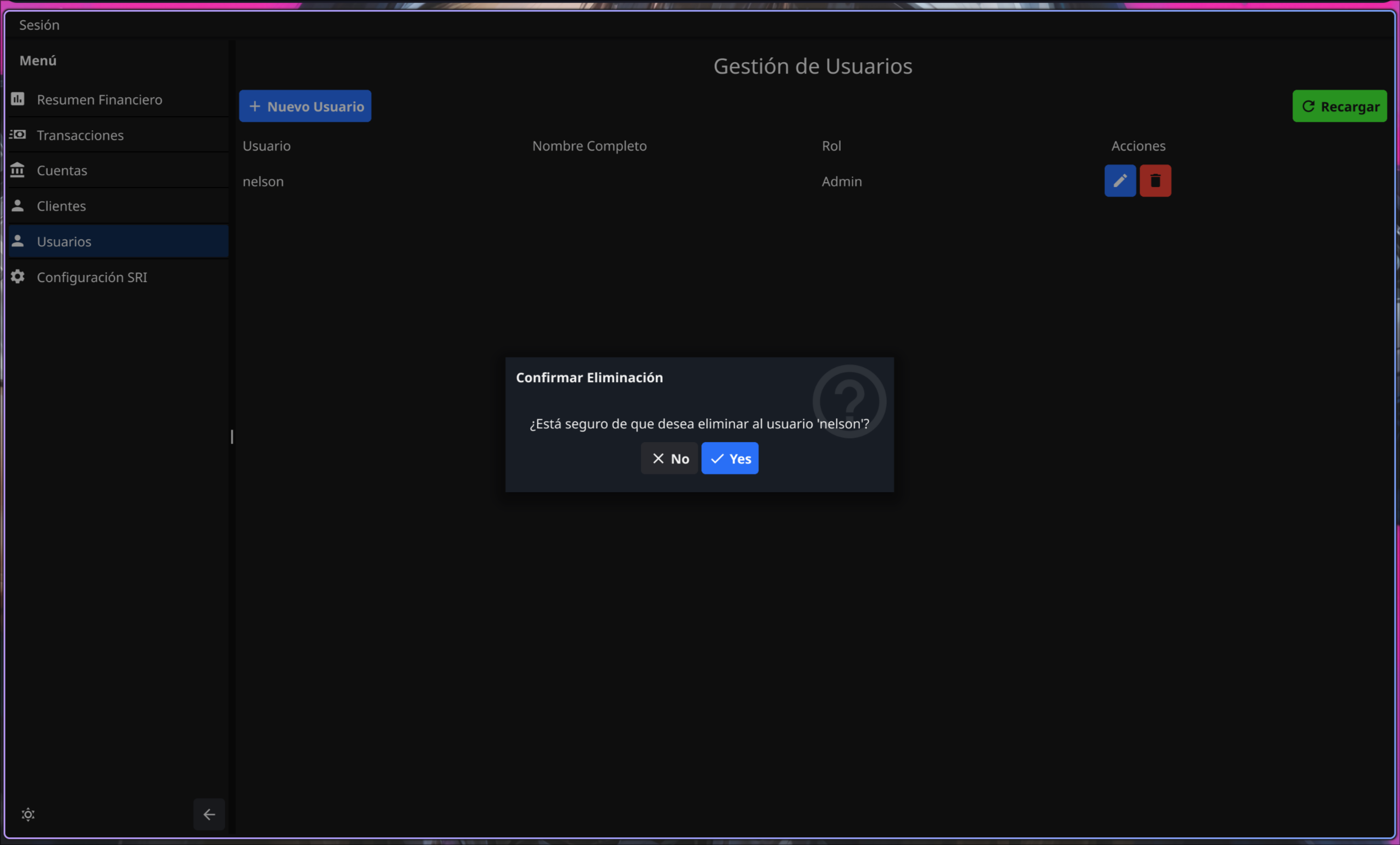
- Haga clic en el icono de Eliminar (basurero 🗑️).
- Confirme la acción en el diálogo de seguridad.
- Restricción: No es posible eliminar al usuario que está actualmente en sesión ni al usuario
adminpredeterminado.
- Restricción: No es posible eliminar al usuario que está actualmente en sesión ni al usuario
🔐 Seguridad de Contraseñas
Si un administrador olvida su contraseña, el sistema permite recuperarla usando la Clave de Licencia comercial. Consulte la sección de Licenciamiento para más detalles.
Las contraseñas deben tener al menos 8 caracteres para ser aceptadas por el sistema.