Configuración SRI
Antes de comenzar a facturar electrónicamente, es obligatorio configurar los datos de su empresa o perfil profesional. Estos datos son los que el SRI utiliza para validar sus comprobantes.
Si es la primera vez que usa Verith, el sistema le mostrará automáticamente un Asistente de Configuración Inicial tras su primer inicio de sesión para facilitarle este proceso.
Solo los usuarios con rol de Administrador tienen permiso para ver y modificar esta configuración. Si usted es Cajero o Supervisor y necesita realizar cambios, contacte al administrador del sistema.
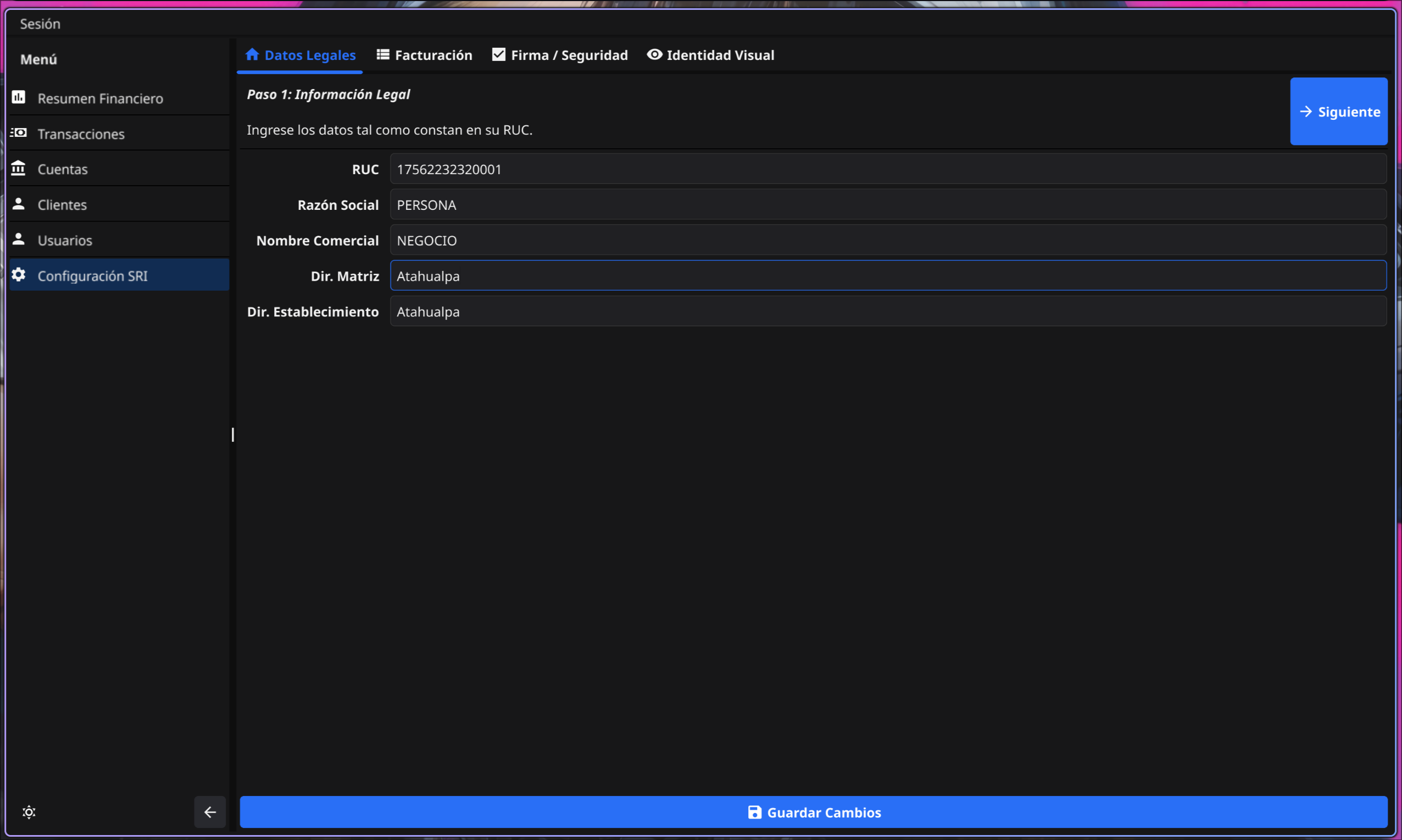
1. Información Legal y Matriz
Esta sección contiene los datos base que aparecerán en la cabecera de todos sus documentos.
- RUC: Registro Único de Contribuyentes (13 dígitos).
- Razón Social: Nombre legal completo del contribuyente.
- Nombre Comercial: Nombre de fantasía del negocio (si aplica).
- Dir. Matriz: Dirección de la oficina principal registrada en el RUC.
- Dir. Establecimiento: Dirección física del punto de venta desde donde emite actualmente.
2. Configuración de Facturación
Define los parámetros operativos para la generación de archivos XML.
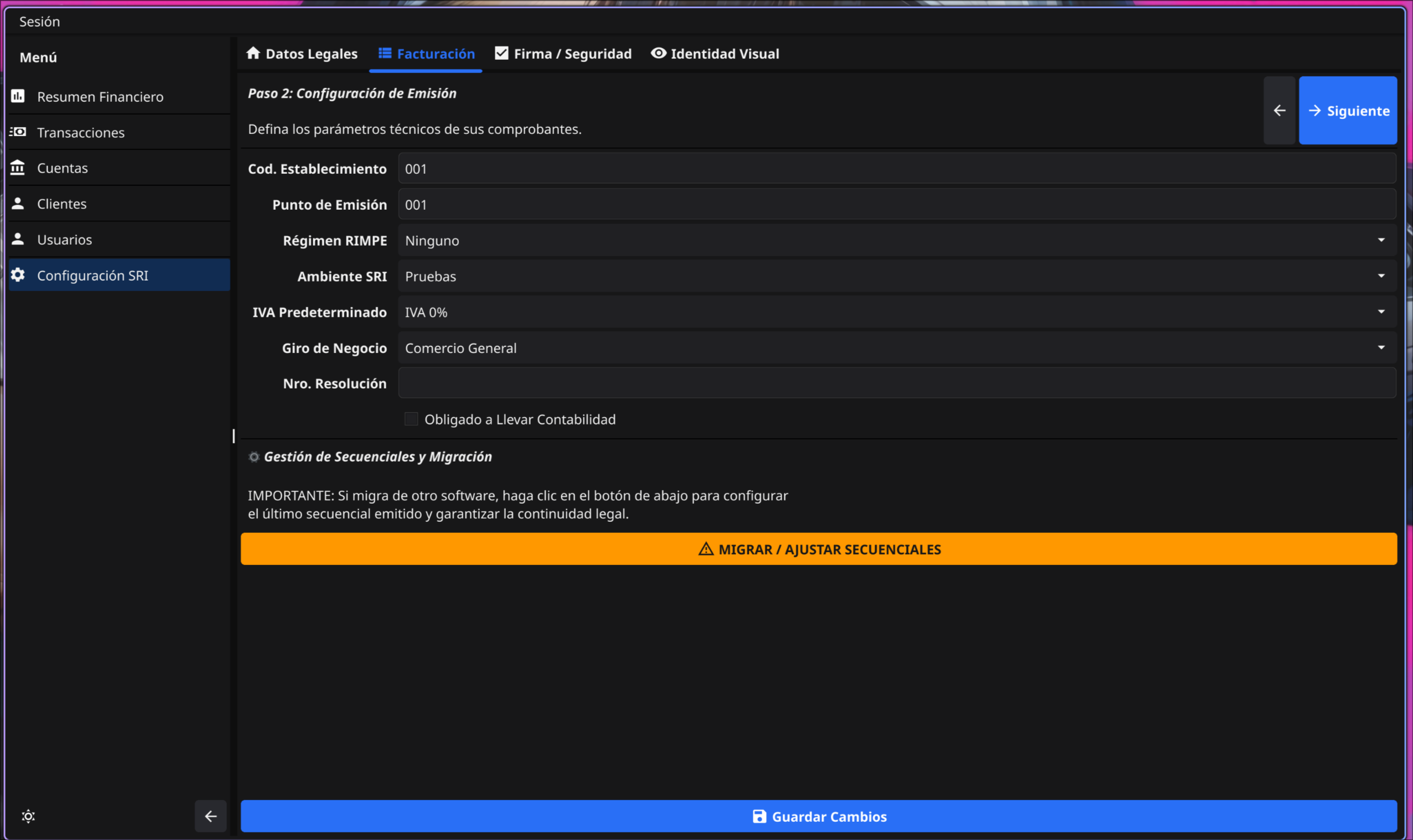
- Cod. Establecimiento: Código de 3 dígitos (ej:
001) asignado por el SRI a su local. - Punto de Emisión: Código de 3 dígitos (ej:
001) que identifica la caja o terminal actual. - Régimen RIMPE: Selección del régimen tributario actual (Ninguno, Negocio Popular o Emprendedor).
- Ambiente SRI:
- Pruebas: Para realizar tests de conexión sin validez legal.
- Producción: Para emisión real de documentos con validez tributaria.
- IVA Predeterminado: Seleccione la tarifa que usa con más frecuencia (ej: 15%). Esto automatizará la selección del impuesto al agregar ítems en el módulo de ventas.
- Giro de Negocio: Define el comportamiento de los formularios de venta:
- Comercio General: Venta estándar de productos y servicios.
- Restaurante: Habilita el campo de Propina en la factura.
- Gasolinera: Habilita el campo de Placa del Vehículo.
- Intermediario: Habilita la sección de Reembolso de Gastos para refacturación.
- Nro. Resolución: Número de resolución administrativa (requerido si es Contribuyente Especial o Agente de Retención).
- Obligado a llevar contabilidad: Casilla de verificación según su obligación legal.
3. Firma Electrónica
Es el componente que otorga validez legal a sus documentos electrónicos.
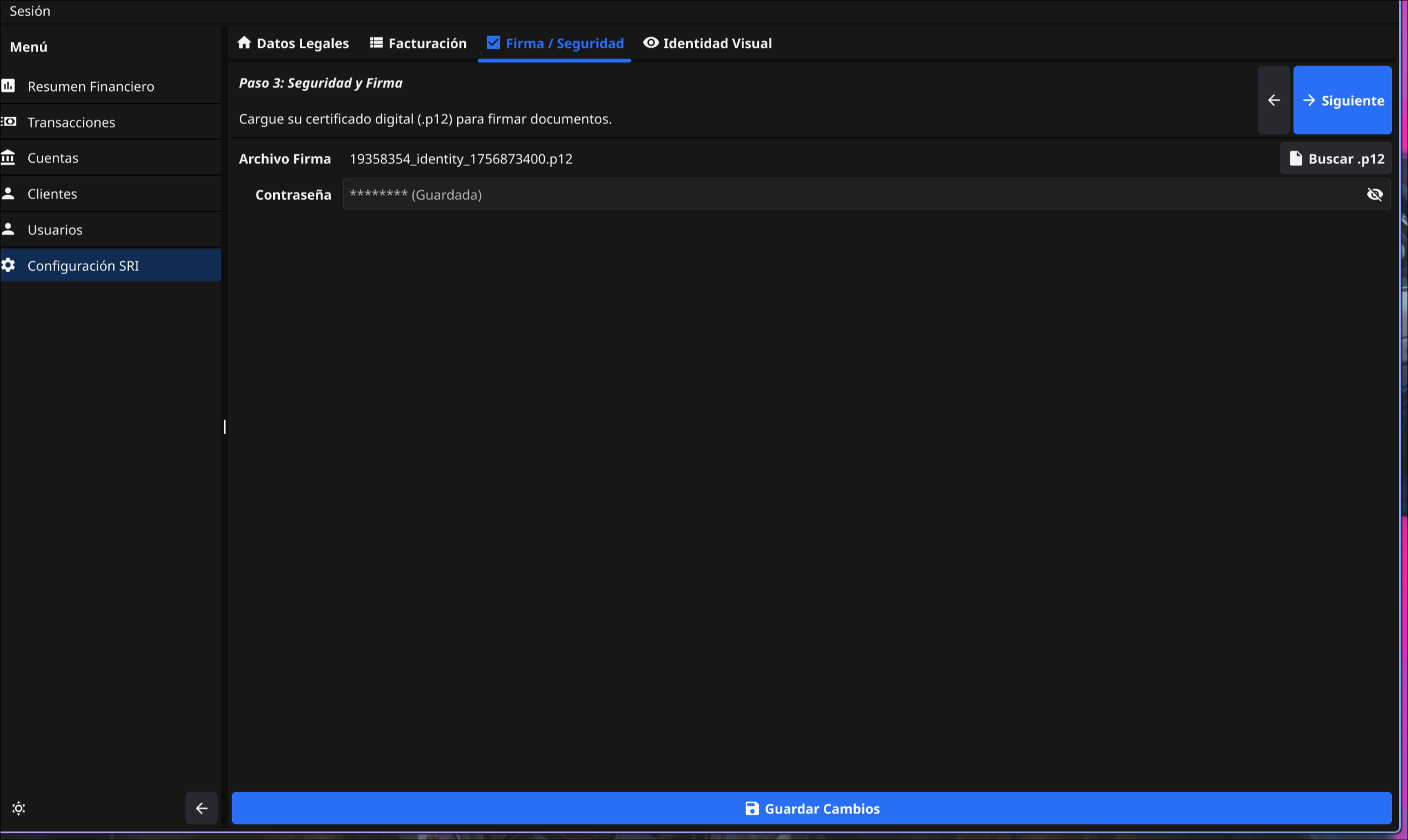
- Archivo Firma: Seleccione su archivo de certificado digital con extensión
.p12o.pfx. - Contraseña: La clave de seguridad de su firma electrónica.
- Seguridad: Verith almacena esta clave de forma encriptada en el llavero seguro de su sistema operativo.
4. Identidad Visual
Configuración estética para la representación impresa (PDF).
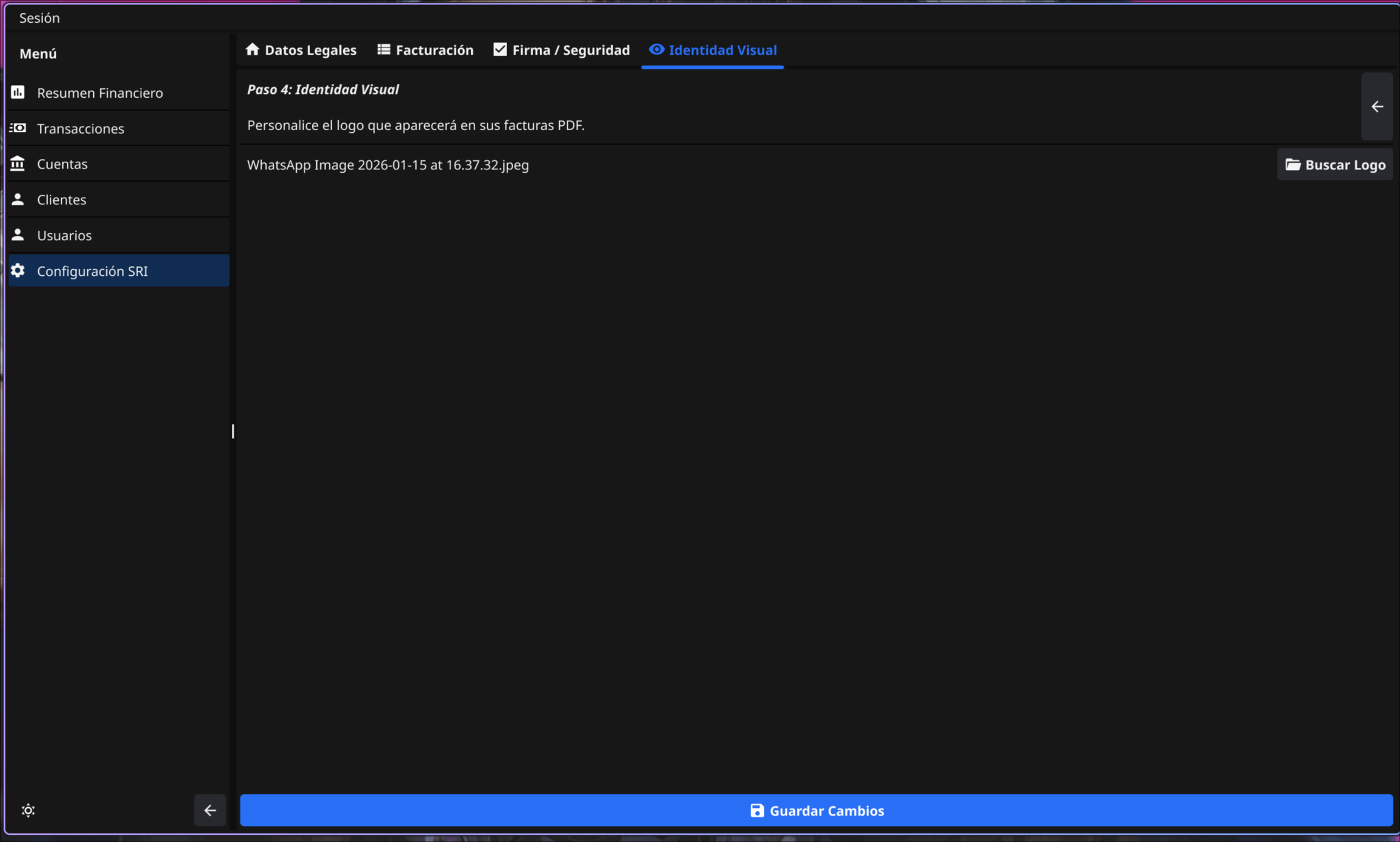
- Logo Empresa: Cargue una imagen en formato
.png,.jpgo.jpeg. Este logo se visualizará en la parte superior de sus facturas y notas de crédito enviadas por correo.
Guardar Cambios
Una vez completados los datos, pulse el botón "Guardar Cambios". Verith verificará la integridad de los datos y guardará su configuración de forma segura.
🔐 Seguridad y Mantenimiento de la Firma
La firma electrónica es su identidad legal ante el SRI. Un manejo inadecuado puede comprometer la seguridad de su negocio o detener su operación.
1. El archivo .p12 es Sagrado
-
No lo elimine: Aunque Verith carga la firma, usted debe conservar el archivo original
.p12o.pfxen un lugar seguro (como un disco externo o una caja fuerte digital). -
No lo comparta: Nunca envíe su archivo de firma ni su contraseña por correo electrónico, WhatsApp o aplicaciones de mensajería a desconocidos.
2. Confidencialidad de la Contraseña
Verith almacena su contraseña de forma encriptada en el llavero seguro de su sistema operativo. Sin embargo, si usted olvida esta contraseña, no hay forma de recuperarla desde el archivo. Deberá solicitar una nueva firma a su proveedor (ej: Registro Civil, Security Data, ANF).
3. Vencimiento y Renovación
Las firmas electrónicas tienen una vigencia limitada (generalmente 1, 2 o 5 años).
-
Alerta de Vencimiento: Verith mostrará una advertencia en su Dashboard cuando falten 15 días para que su firma caduque.
-
Consecuencias: Una vez vencida la firma, el SRI rechazará inmediatamente cualquier intento de emisión de facturas o notas de crédito.
-
Proceso de Cambio: Cuando obtenga su firma renovada, simplemente regrese a esta pestaña de Configuración SRI, cargue el nuevo archivo, ingrese la nueva contraseña y haga clic en "Guardar Cambios".
🚀 Migración desde otro Sistema
Si usted ya emitía facturas electrónicas con otro software y desea empezar a usar Verith manteniendo su numeración actual, debe seguir este proceso de migración para evitar rechazos del SRI por secuenciales duplicados.
1. Preparación
Antes de configurar Verith, emita su última factura en su sistema anterior y anote el número (ejemplo: 001-001-000001500).
2. Configurar el Emisor
En esta pestaña de Configuración SRI, asegúrese de haber guardado sus Datos Legales y Códigos de Emisión (Establecimiento y Punto de Emisión) antes de proceder al ajuste de secuenciales.
3. Ajuste de Secuenciales
Haga clic en el botón "MIGRAR / AJUSTAR SECUENCIALES". Se abrirá un diálogo con los registros de sus puntos de emisión.
Para cada tipo de documento (Factura o Nota de Crédito), haga clic en el icono de editar y configure los siguientes campos:
-
Secuencial Actual: Ingrese el número del último documento emitido con éxito en su sistema anterior.
- Ejemplo: Si su última factura fue la 1500, ingrese
1500. Verith generará la siguiente como la1501.
- Ejemplo: Si su última factura fue la 1500, ingrese
-
Secuencial Inicial: Ingrese el número con el que desea que Verith empiece su historial.
- Ejemplo: Ingrese
1501. Este campo es solo para referencia de auditoría interna.
- Ejemplo: Ingrese
Al guardar un cambio en el secuencial, Verith le solicitará una confirmación. Reducir el número secuencial es altamente peligroso, ya que el SRI rechazará cualquier factura con un número que ya haya sido autorizado previamente.
4. Verificación
Una vez guardado, cierre el diálogo y proceda a realizar su primera venta. Verith tomará automáticamente el "Secuencial Actual" que usted ingresó, le sumará 1, y emitirá el comprobante con la numeración correcta.