📝 Transacciones Diarias
El registro de transacciones es la actividad principal en Verith. Aquí documentas cada evento financiero de tu negocio.
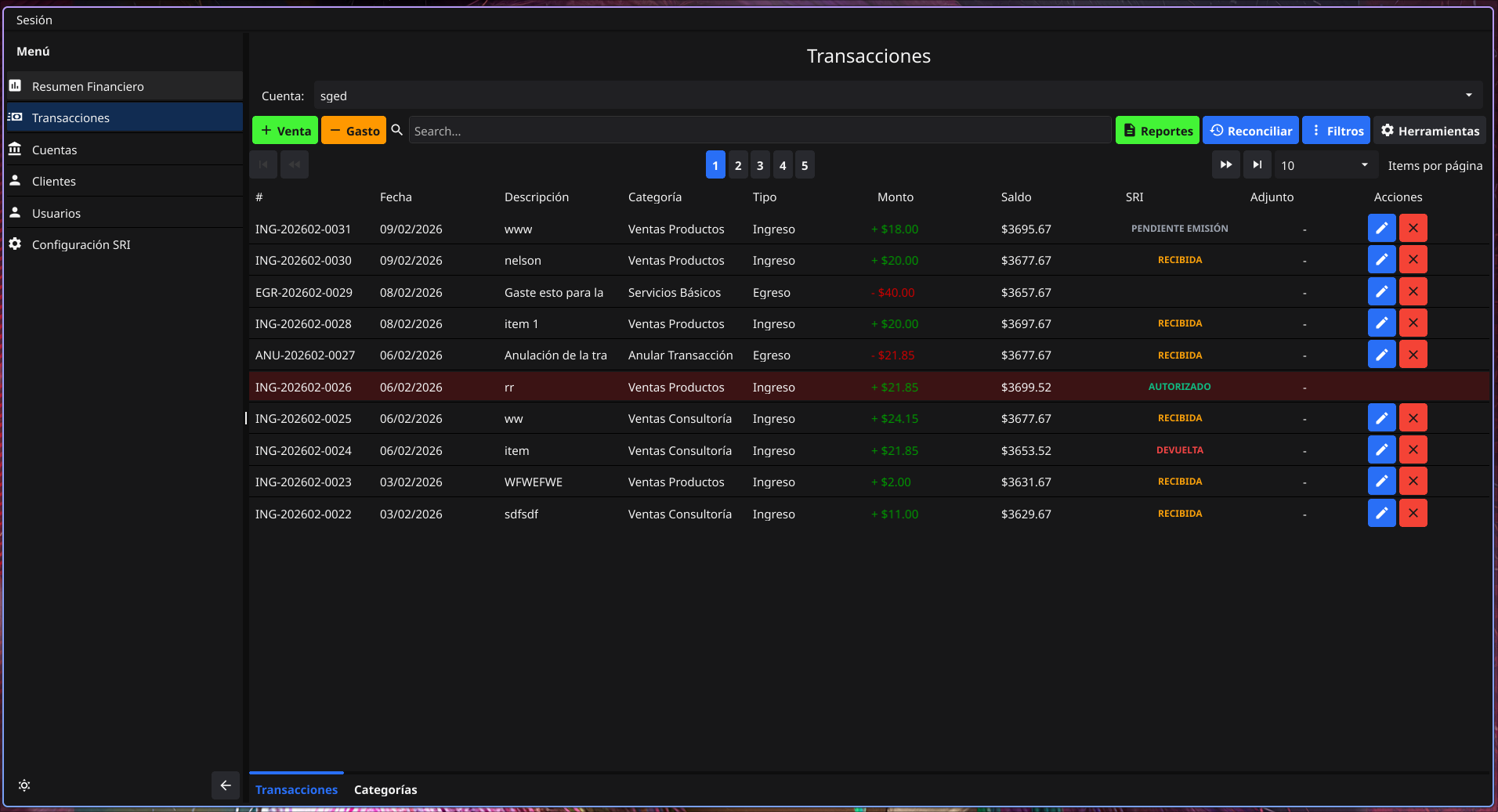
➕ Registrar Movimientos
Verith utiliza un sistema inteligente de diálogos organizados en pestañas para facilitar la entrada de datos.
1. Registrar Venta (Ingresos)
Ideal para tu facturación diaria.
- Haz clic en el botón "Venta" (Verde).
- Pestaña General: Configura la fecha, cliente y descripción básica.
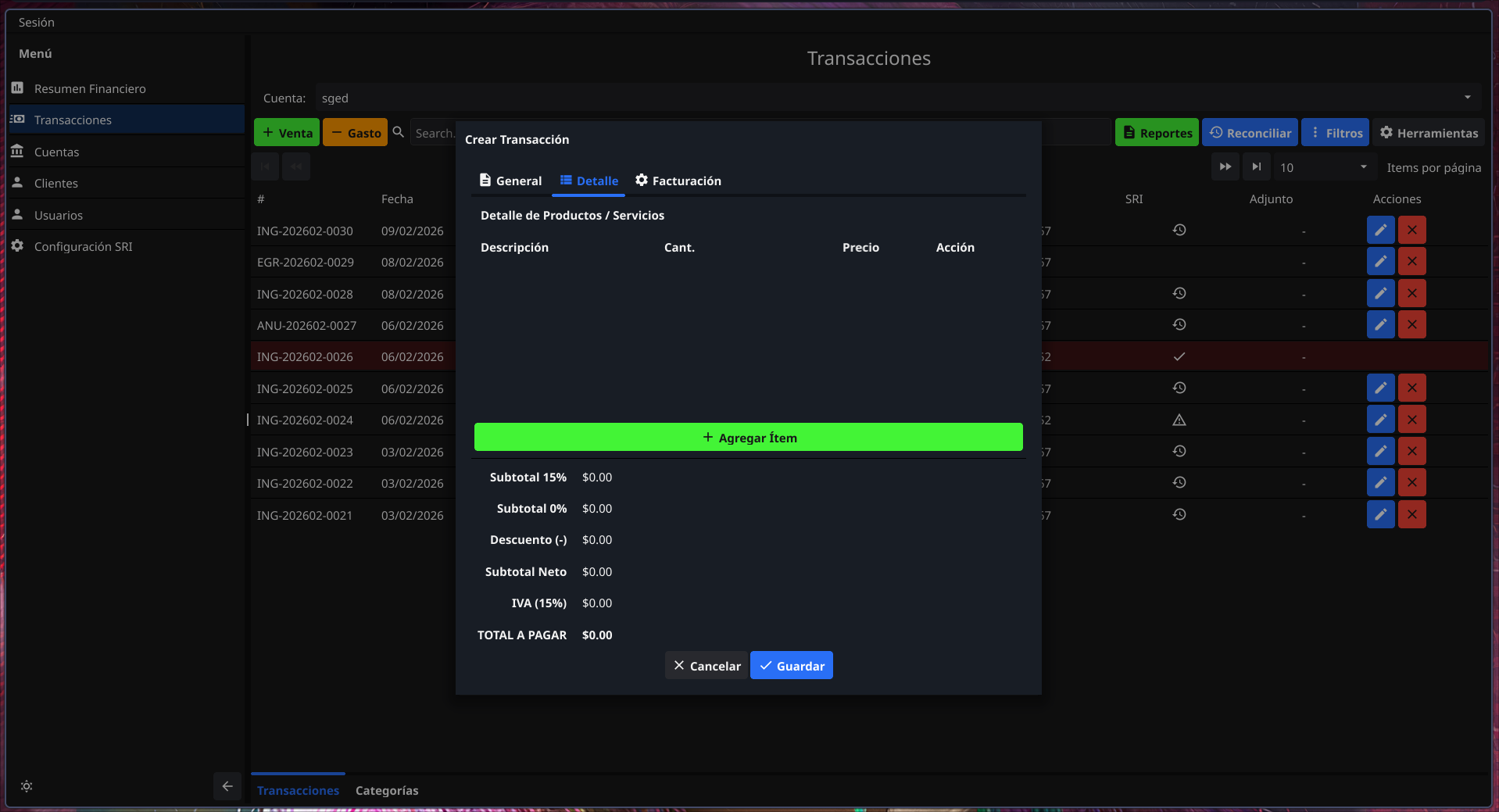
- Pestaña Detalle: Agrega los productos o servicios.
- IVA Automático: El sistema pre-selecciona el IVA según tu configuración, pero puedes cambiarlo manualmente por ítem.
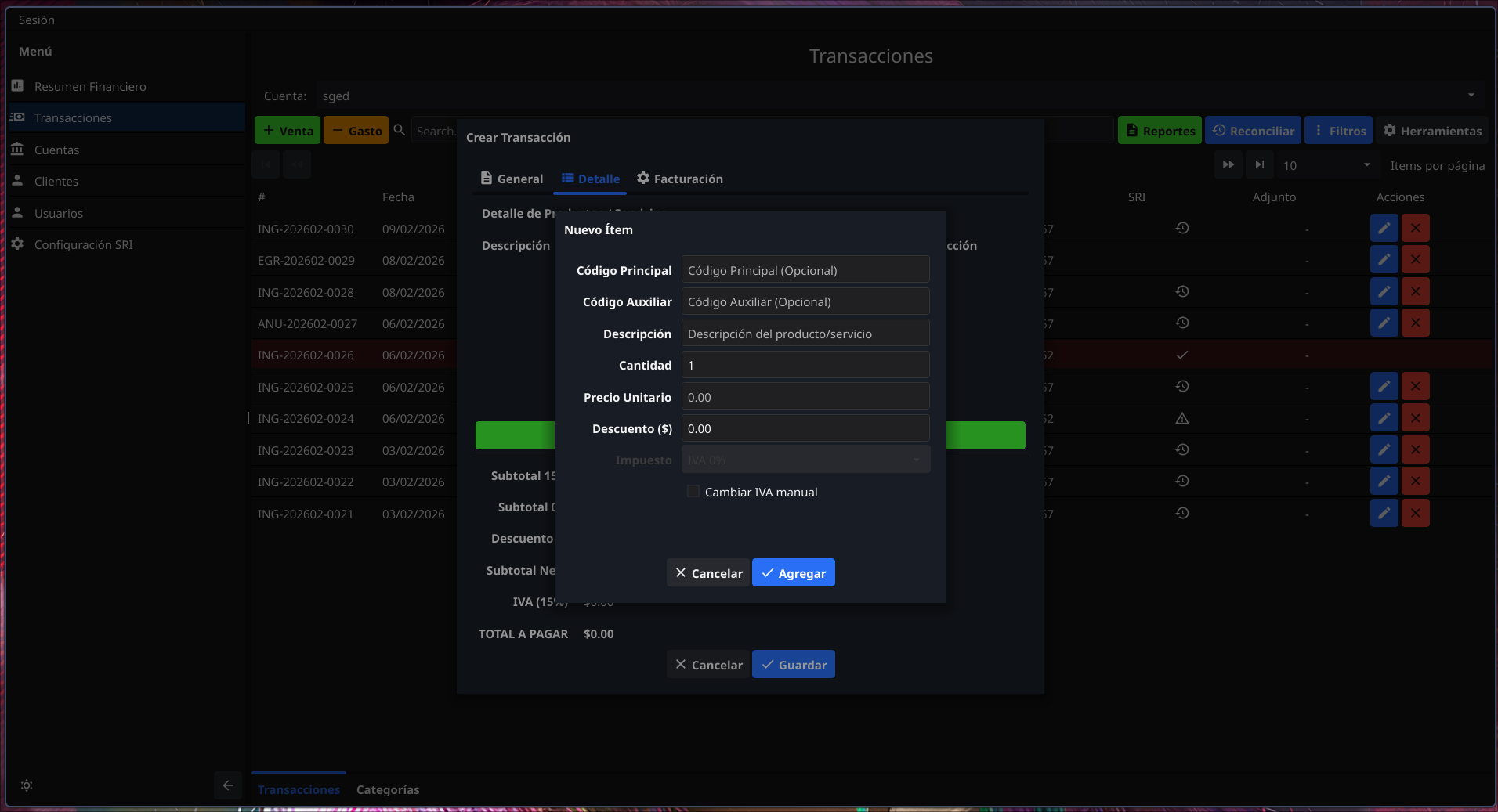
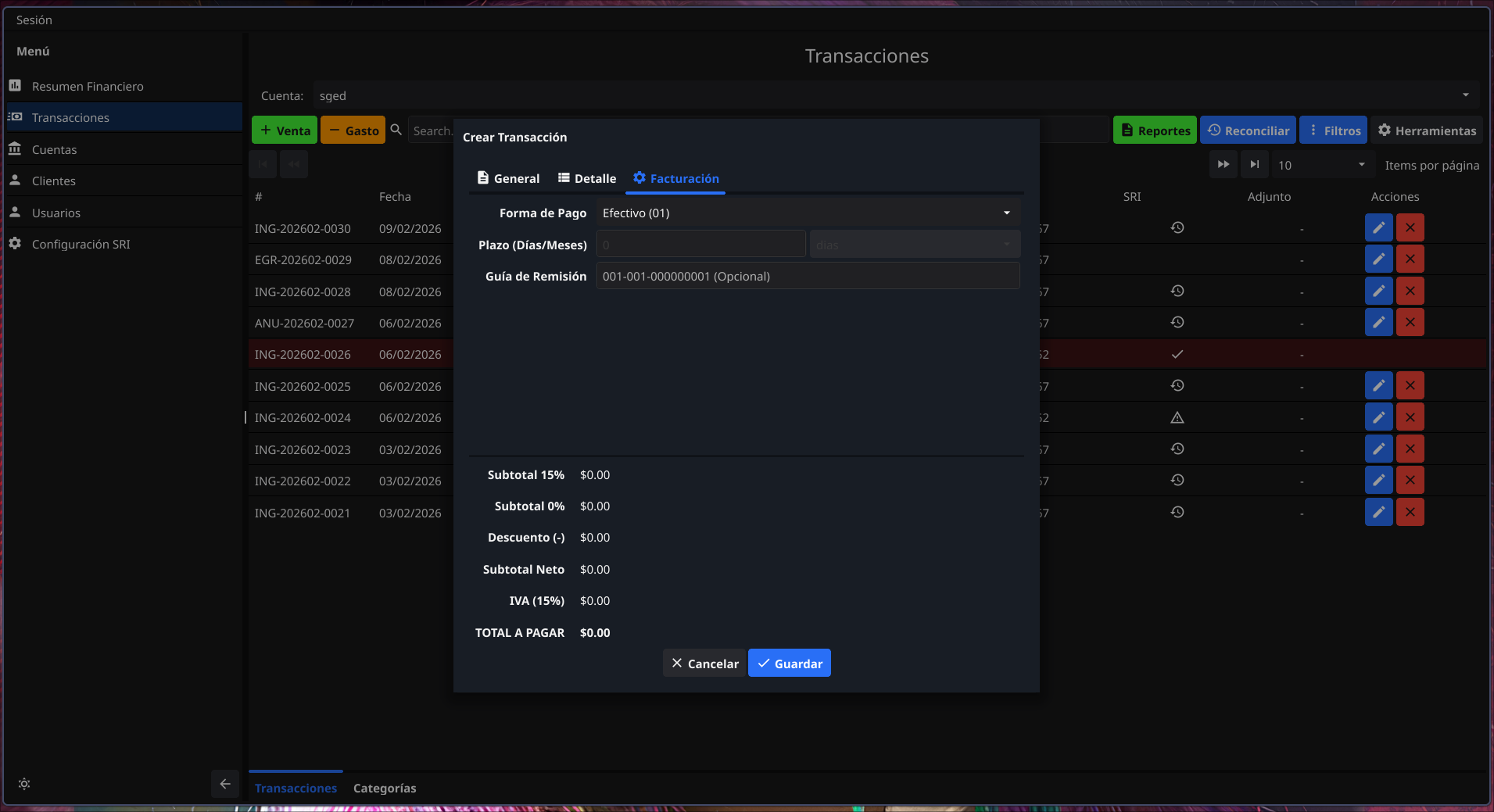
- Pestaña Facturación: Configura los datos específicos para el SRI:
- Forma de Pago: (Efectivo, Tarjeta, etc.)
- Plazo: Días o meses de crédito.
- Guía de Remisión: Número de documento de transporte.
- Reembolsos: Si tu giro de negocio es "Intermediario", verás una sección para agregar facturas de terceros a reembolsar.
⚙️ Gestión y Herramientas
Verith ha optimizado la barra superior para que las funciones de control estén a un solo clic:
- 🟢 Reportes: Generación de informes en PDF, CSV y EXCEL (.xlsx). (Ver Reportes).
- 🔵 Reconciliar: Cuadre de caja y bancos. (Solo para Admin/Supervisor).
- 📶 Filtros: Búsqueda avanzada de transacciones.
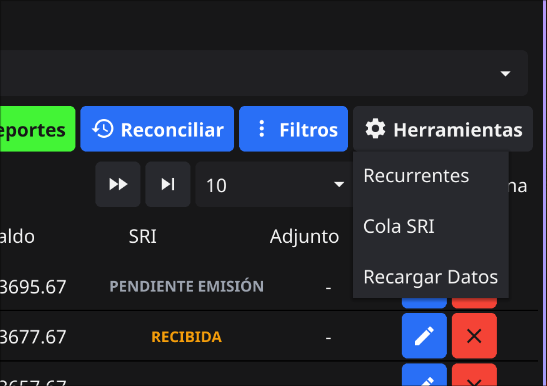
Menú Herramientas (⚙️)
-
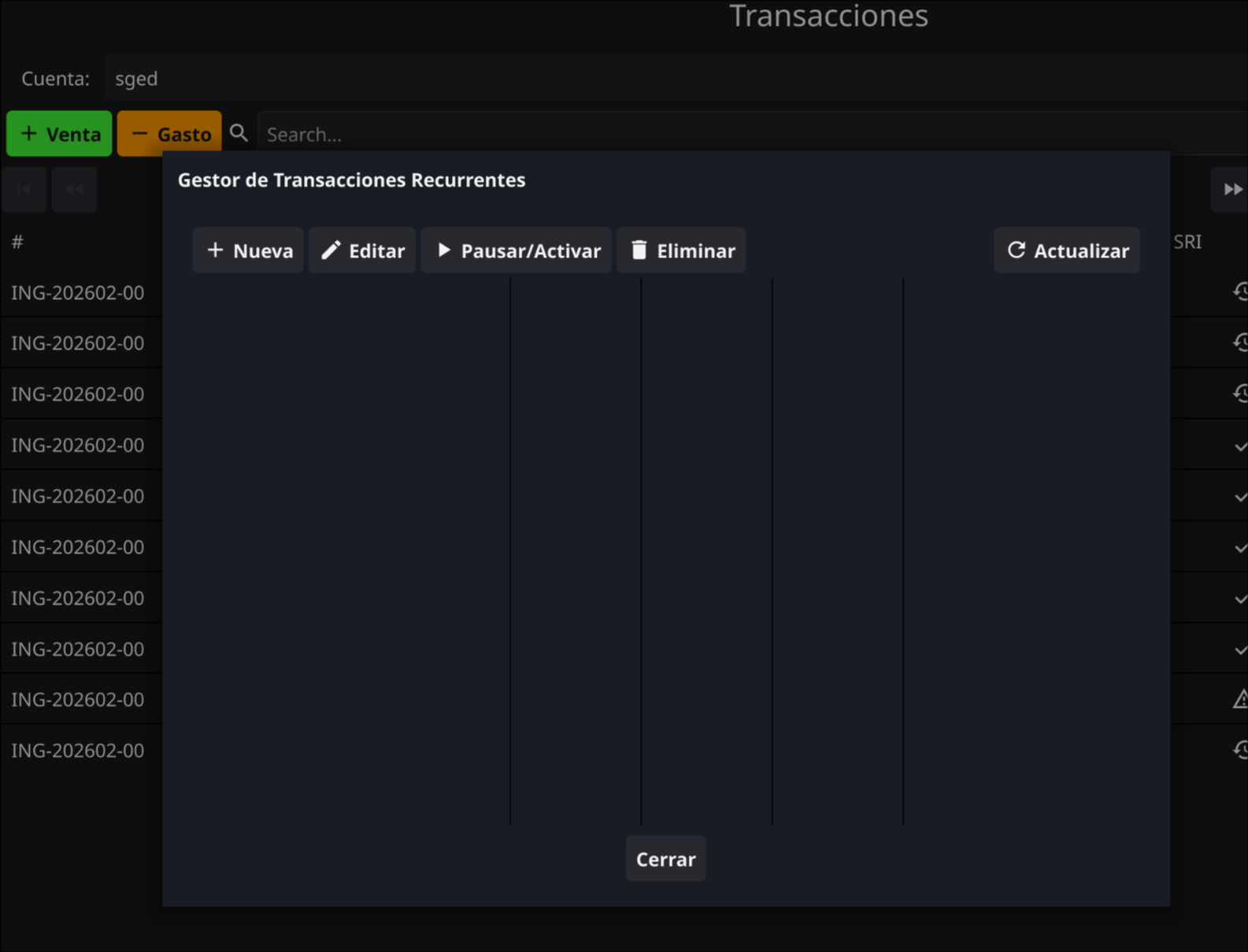
🕒 Recurrentes: Gestor de pagos automáticos y gastos fijos.
-
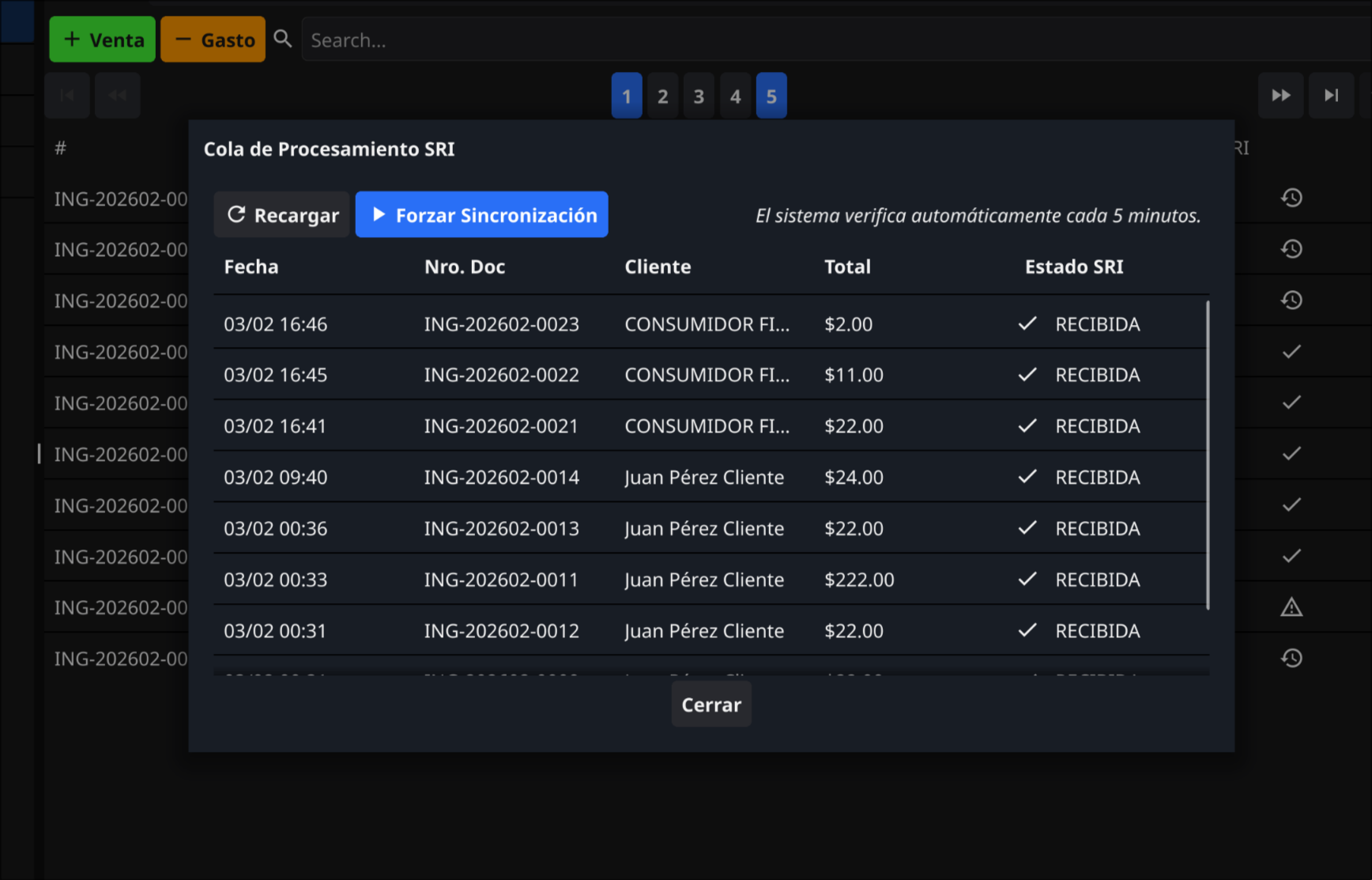
📤 Cola SRI: Monitor y sincronizador de comprobantes electrónicos.
-
🔄 Recargar Datos: Refresca la información y limpia los filtros activos.
🚦 Estados del SRI
Para una mayor claridad legal, Verith utiliza etiquetas de texto coloreadas en la columna SRI:
- AUTORIZADO (Verde): El documento es legalmente válido y fue enviado al cliente.
- PENDIENTE / EN PROCESO (Naranja): El sistema está esperando respuesta del SRI.
- PENDIENTE EMISIÓN (Gris): La venta se guardó pero aún no ha sido enviada al SRI.
- RECHAZADO / DEVUELTA (Rojo): Existe un error en los datos que debe corregirse.
✉️ Envío de Comprobantes
En el diálogo de detalles de una transacción autorizada:
- Enviar Email: Este botón ahora está siempre visible. Si el correo ya fue enviado, aparecerá una marca de confirmación al lado, pero podrá reenviarlo en cualquier momento si el cliente lo solicita.
🔔 Notificaciones y Estado
Verith ahora te mantiene informado mediante Notificaciones del Sistema (toasts nativos):
- Éxito: Cuando una factura enviada en segundo plano es autorizada por el SRI.
- Aviso: Cuando se generan transacciones recurrentes automáticamente al abrir la app.
📝 Editar una Transacción
- Haz clic en el icono de Editar (lápiz ✏️).
- El sistema abrirá el diálogo completo permitiéndote modificar cabecera, ítems y montos.
- ⚠️ Nota: Si cambias los ítems, el total se recalculará automáticamente.
- Restricción: No puedes editar facturas ya autorizadas por el SRI.
🔄 Corregir y Re-Emitir
Si una factura es rechazada o se "traba" en el SRI por más de 30 minutos, aparecerá el botón "Corregir y Re-Emitir".
- Nueva Identidad: Al pulsar este botón, el sistema genera una nueva Clave de Acceso.
- Reinicio de Ciclo: La factura se trata como un documento nuevo, dándole al SRI otros 30 minutos para responder antes de permitir un nuevo intento.
- Protección Anti-duplicidad: El sistema impide clics accidentales bloqueando la emisión por 10 segundos tras un envío.
👤 Casos Especiales: Consumidor Final
Al registrar ventas al cliente genérico (RUC 9999999999999):
- Identificación Automática: Verith configura el tipo de identificación
07exigido por el SRI. - Interfaz Simplificada: Se ocultan las opciones de Envío de Email en el detalle de la transacción, ya que no existe un destinatario real.
🚫 Anular Transacción
Para mantener la integridad contable, las transacciones no se borran, se anulan.
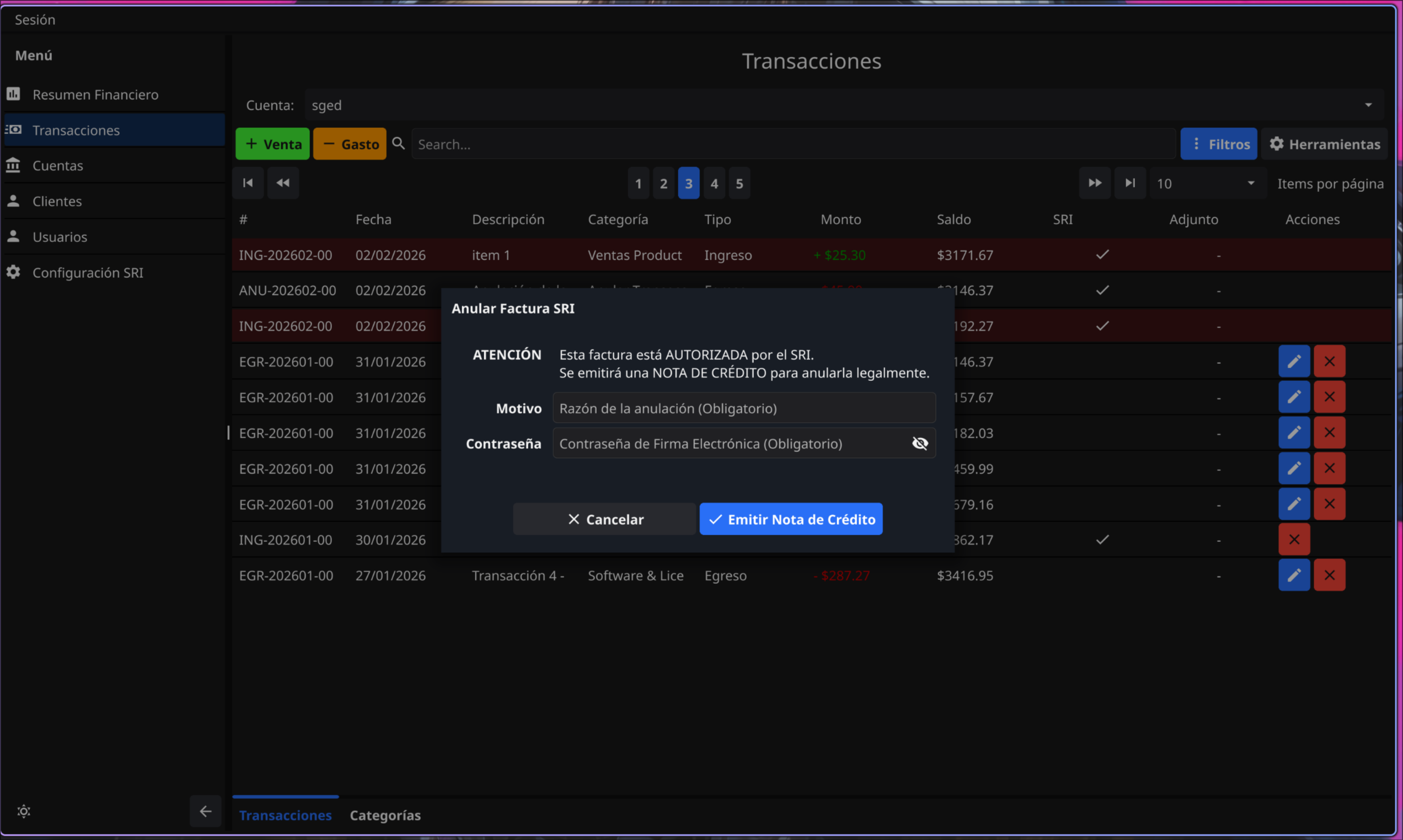
- Clic en el icono ❌ rojo.
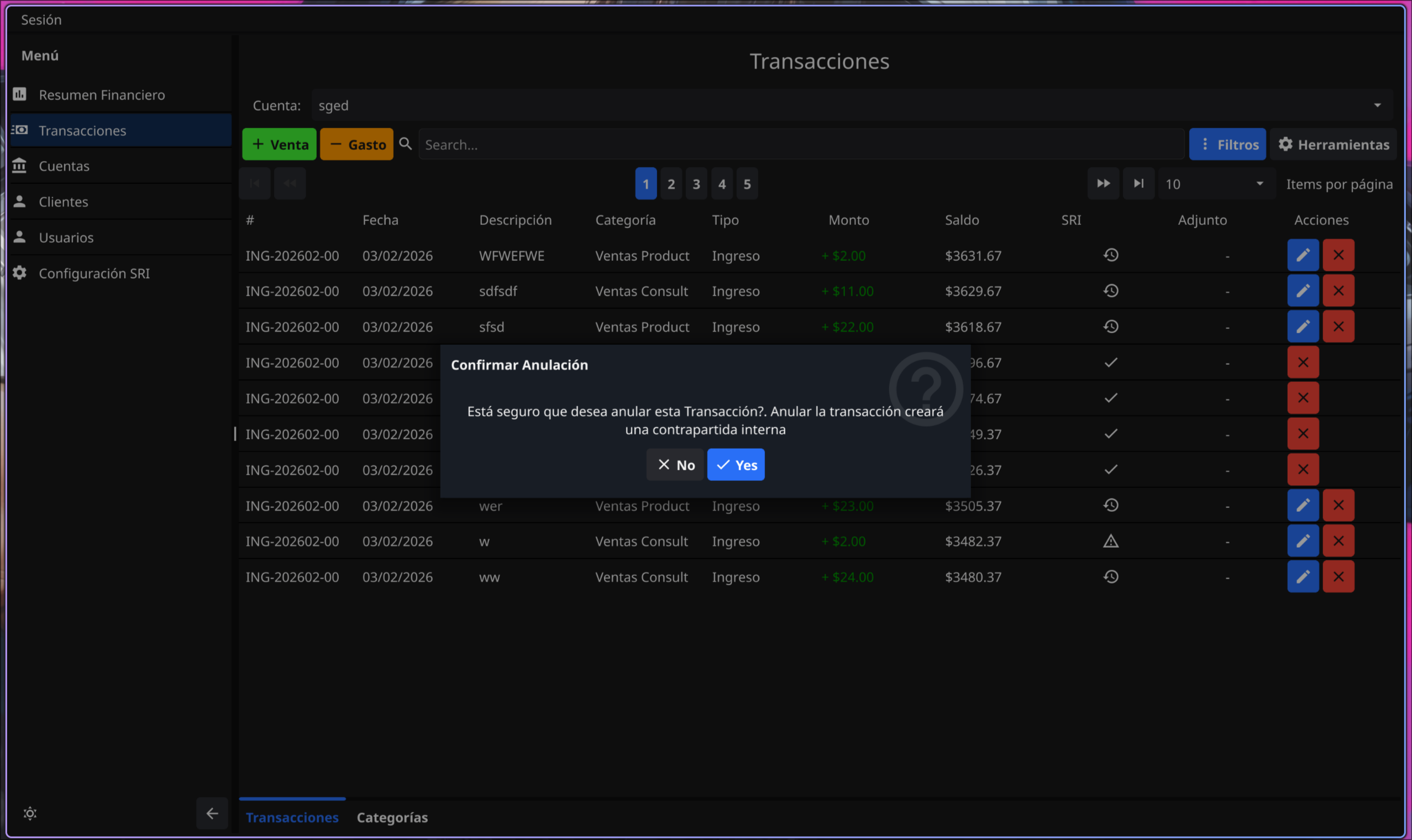
- Si es una factura autorizada, se emitirá una Nota de Crédito al SRI automáticamente.
En la parte inferior de los diálogos verás un desglose vertical detallado: Subtotal 15%, Subtotal 0%, Descuentos, IVA y Total a Pagar.